
Lỗi 404 Not Found là một mã trạng thái HTTP tiêu chuẩn, thông báo rằng máy chủ web không thể tìm thấy tài nguyên (như trang web hoặc tệp tin) mà trình duyệt của bạn yêu cầu. Nói một cách đơn giản, trình duyệt của bạn đã kết nối thành công với máy chủ, những trang cụ thể mà bạn muốn xem không tồn tại ở địa chỉ đó. Nguyên nhân phổ biến nhất là do bạn nhập sai URL, trang đã bị quản trị viên xóa, hoặc trang đã được di chuyển sang một địa chỉ mới mà không được chuyển hướng (redirect) đúng cách.
Lỗi 404 Not Found không chỉ làm gián đoạn và gây thất vọng cho người dùng mà còn tác động trực tiếp đến nỗ lực SEO của website. Khi một trang có quá nhiều lỗi 404, các công cụ tìm kiếm như Google sẽ đánh giá trang là không được quản lý tốt, dẫn đến việc giảm uy tín và tụt thứ hạng. Để giúp bạn xử lý triệt để vấn đề này, bài viết sẽ cung cấp một hướng dẫn toàn diện, làm rõ từ định nghĩa, nguyên nhân, ảnh hưởng trong SEO, 9 phương pháp khắc phục hiệu quả, cho đến cách tạo trang 404 tùy chỉnh và 5 công cụ kiểm tra lỗi miễn phí. Việc áp dụng các giải pháp này sẽ giúp bạn cải thiện chất lượng website và nâng cao trải nghiệm tổng thể cho người dùng.
Lỗi 404 Not Found là gì?
Lỗi 404 Not Found là một mã trạng thái HTTP mà máy chủ web trả về khi không thể tìm thấy tài nguyên (trang web, tệp tin) mà bạn yêu cầu. Đây là một lỗi từ phía người dùng, nghĩa là yêu cầu đã được gửi đến máy chủ thành công, nhưng máy chủ không tìm thấy nội dung tương ứng với URL đó.
Tên 404 xuất phát từ cách phân loại mã trạng thái HTTP, trong đó số 4 đầu tiên chỉ ra lỗi từ phía người dùng và 04 xác định cụ thể là not found. Bạn có thể gặp các biến thể của thông báo này như Page Not Found, Error 404, hoặc The requested URL was not found on this server.
Lỗi này khác với các mã lỗi khác như 403 Forbidden (bị từ chối truy cập dù tài nguyên có tồn tại) hay 410 Gone (tài nguyên đã bị xóa vĩnh viễn). Đối với SEO, mã 410 báo hiệu cho công cụ tìm kiếm ngừng thu thập dữ liệu URL đó, trong khi 404 có thể chỉ là tình trạng tạm thời.
Về tác động, lỗi 404 gây ra trải nghiệm tiêu cực cho người dùng và ảnh hưởng xấu đến SEO của website. Khi các công cụ tìm kiếm liên tục gặp lỗi 404, nó có thể làm lãng phí ngân sách thu thập dữ liệu (crawl budget), khiến các trang quan trọng khác không được index đầy đủ và làm giảm uy tín của trang web.
Hãy theo dõi video dưới đây để hiểu hơn về những gì tôi đã nói, đây là lời giải thích từ Nhà phân tích xu hướng quản trị web của Google John Mueller:
Nguyên nhân gây ra lỗi 404 là gì?
Lỗi 404 bạn tưởng chừng như không có gì nhưng lại ảnh hưởng khá nhiều đến chất lượng website trên Google. Tình trạng này có khá nhiều website mắc phải bởi 8 nguyên nhân chính sau đây:
Nguyên nhân từ phía người dùng:
- Nhập sai URL:
- Lỗi chính tả: Nhập thiếu hoặc thừa ký tự trong URL.
- Đường dẫn không còn tồn tại: Trang web đã thay đổi cấu trúc hoặc xóa trang mà không chuyển hướng.
- Vấn đề trình duyệt:
- Bộ nhớ cache lỗi thời: Trình duyệt lưu trữ các phiên bản cũ của trang web, có thể gây ra lỗi 404 nếu trang web đã được cập nhật.
- Cookie bị hỏng: Cookie lưu trữ thông tin đăng nhập hoặc tùy chọn người dùng có thể bị hỏng và gây ra lỗi khi truy cập trang web.
- Sự cố mạng:
- Kết nối internet không ổn định: Lỗi 404 có thể xảy ra nếu kết nối internet của bạn bị gián đoạn hoặc không ổn định.
- Sự cố DNS: Hệ thống tên miền (DNS) có thể gặp sự cố, khiến trình duyệt không thể phân giải tên miền thành địa chỉ IP.
Nguyên nhân từ phía máy chủ:
- Tệp tin bị thiếu:
- Trang web đã bị xóa hoặc di chuyển: Quản trị viên trang web có thể đã xóa hoặc di chuyển trang mà không thiết lập chuyển hướng 301.
- Tệp tin bị đổi tên hoặc di chuyển: Nếu tệp tin được liên kết trong URL bị đổi tên hoặc di chuyển mà không cập nhật liên kết, sẽ dẫn đến lỗi 404.
- Sự cố máy chủ:
- Máy chủ quá tải: Nếu máy chủ web nhận quá nhiều yêu cầu cùng lúc, nó có thể không thể xử lý hết và trả về lỗi 404.
- Lỗi phần mềm máy chủ: Lỗi trong phần mềm máy chủ có thể gây ra lỗi 404.
- Bảo trì hoặc cập nhật: Trang web có thể tạm thời không khả dụng trong quá trình bảo trì hoặc cập nhật.
- Cấu hình sai:
- Cấu hình sai tệp
.htaccess: Tệp.htaccessđược sử dụng để điều khiển hoạt động của máy chủ web Apache. Nếu cấu hình sai, nó có thể dẫn đến lỗi 404. - Cấu hình sai quyền truy cập: Nếu quyền truy cập tệp tin hoặc thư mục bị hạn chế, người dùng có thể gặp lỗi 404.
Các nguyên nhân khác:
- Tường lửa hoặc phần mềm bảo mật: Tường lửa hoặc phần mềm bảo mật có thể chặn truy cập vào trang web nếu cho rằng nó không an toàn.
- Lỗi lập trình: Lỗi trong mã nguồn của trang web có thể gây ra lỗi 404. Ví dụ trong file code index.php hay archive.php nếu trong quá trình thực hiện chỉ cần một sai sót về dấu chấm, dấu ngoặc, hay code web bị lỗi sai thì trang web cũng có thể gặp phải tình trạng bị error 404.
Cách khắc phục lỗi 404 not found hiệu quả
Để có trải nghiệm lướt web tốt hơn và khắc phục triệt để lỗi 404 Bạn có thể thực hiện 9 giải pháp hiệu quả dưới đây.
1. Tải lại trang
Khi lỗi 404 xuất hiện trên màn hình máy tính cách đầu tiên bạn có thể làm đó là tải lại trang, bằng cách nhấn F5 trên bàn phím hoặc nhấn nút Refresh/Reload trên trình duyệt. Bởi vì đôi khi máy chủ có thể đang bị trục trặc và làm tải trang bị gián đoạn.
2. Kiểm tra lại URL
Nguyên nhân cơ bản khác có thể bạn đã nhập sai địa chỉ URL. Đảm bảo rằng bạn đã nhập đúng địa chỉ URL của trang web. Một lỗi nhỏ trong URL cũng có thể dẫn đến lỗi 404. Kiểm tra kỹ xem có ký tự nào bị nhập sai, thiếu hoặc thừa không.
3. Xóa bộ nhớ cache và cookie của trình duyệt
Bộ nhớ cache và cookie lưu trữ dữ liệu từ các trang web bạn đã truy cập, đôi khi dữ liệu này có thể bị lỗi thời và gây ra lỗi 404. Hãy thử xóa bộ nhớ cache và cookie của trình duyệt rồi tải lại trang.
4. Sử dụng công cụ tìm kiếm
Nếu bạn không chắc chắn về URL chính xác, hãy thử tìm kiếm trang web trên Google hoặc một công cụ tìm kiếm khác. Kết quả tìm kiếm có thể dẫn bạn đến đúng trang.
5. Thay đổi máy chủ DNS
Một nguyên nhân gây ra lỗi 404 not found khác đó là trang web mà bạn muốn truy cập đã bị nhà mạng chặn, lúc này bạn nên đổi sang máy chủ DNS khác để khắc phục và truy cập lại bình thường.
6. Đọc trang web trên bộ nhớ cache của Google
Tất cả các website khi được Google lập chỉ mục sẽ được lưu lại trong bộ nhớ cache, bạn có thể dễ dàng truy cập vào cache để đọc.
Nếu trong trường hợp không truy cập được vào trang web chính đang tìm kiếm, bạn chỉ cần thêm cache vào trước URL rồi ấn Enter truy cập. Google sau đó sẽ thông báo thời gian lưu cache của trang web bạn muốn tìm kiếm.
7. Chuyển hướng trang
Hầu hết nếu người dùng truy cập vào trang web bị lỗi 404 not found mặc định sẽ nhanh chóng rời khỏi trang web. Cách thu hút người dùng là chuyển hướng đến một trang khác có nội dung liên quan.
8. Truy cập vào các thư mục cấp
Cách khắc phục lỗi 404 khác bạn có thể sử dụng trong trường hợp URL trang web cần tìm có các thư mục cấp. Hãy chọn từng cấp độ thư mục trong đường dẫn cho đến khi bạn tìm được thông tin cần tìm.
9. Liên hệ với quản trị viên trang web
Nếu đã thử thử hết các cách khắc phục lỗi 404 trên vẫn không được. Bạn hãy liên hệ với người có chuyên môn để được hỗ trợ và sửa chữa kịp thời. Cụ thể như những người chuyên bên thiết kế website chuẩn SEO, coder, công ty SEO,…

- Khôi phục trang bị thiếu: Nếu trang web bị xóa nhầm, hãy khôi phục lại từ bản sao lưu.
- Chuyển hướng 301: Nếu bạn đã di chuyển hoặc đổi tên trang, hãy thiết lập chuyển hướng 301 để tự động chuyển hướng người dùng từ URL cũ sang URL mới.
- Tạo trang 404 tùy chỉnh: Thay vì hiển thị thông báo lỗi 404 mặc định, hãy tạo một trang 404 tùy chỉnh thân thiện với người dùng, có thể bao gồm liên kết đến trang chủ hoặc các trang quan trọng khác trên trang web của bạn.
Ảnh hưởng của lỗi 404 Not Found trong SEO
Ảnh hưởng của lỗi 404 là rất đáng kể đối với nỗ lực SEO của bạn. Chúng không chỉ là những thông báo đơn giản mà còn là những điểm gãy trong cấu trúc website. Bạn sẽ khiến người dùng thất vọng và làm lãng phí tài nguyên của bot, khiến website bị đánh giá thấp và hiệu suất bị xói mòn. 4 tác động tiêu cực chính mà bạn sẽ phải đối mặt bao gồm:
- Làm giảm trải nghiệm người dùng: Bạn sẽ khiến khách hàng thất vọng khi họ gặp trang 404, điều này làm tăng tỷ lệ thoát và khiến họ không muốn quay lại website.
- Gây khó khăn cho quá trình thu thập dữ liệu: Bạn đang lãng phí “ngân sách thu thập dữ liệu” của Googlebot khi nó liên tục gặp lỗi 404, cản trở việc lập chỉ mục các nội dung quan trọng.
- Làm giảm uy tín và thứ hạng website: Bạn khiến website bị đánh giá là thiếu bảo trì và chất lượng thấp, dẫn đến việc Google có thể giảm thứ hạng trang web của bạn theo thời gian.
- Ảnh hưởng đến giá trị liên kết: Bạn đang lãng phí sức mạnh từ các backlink và liên kết nội bộ giá trị khi chúng trỏ đến các trang không còn tồn tại, làm suy yếu cấu trúc website.
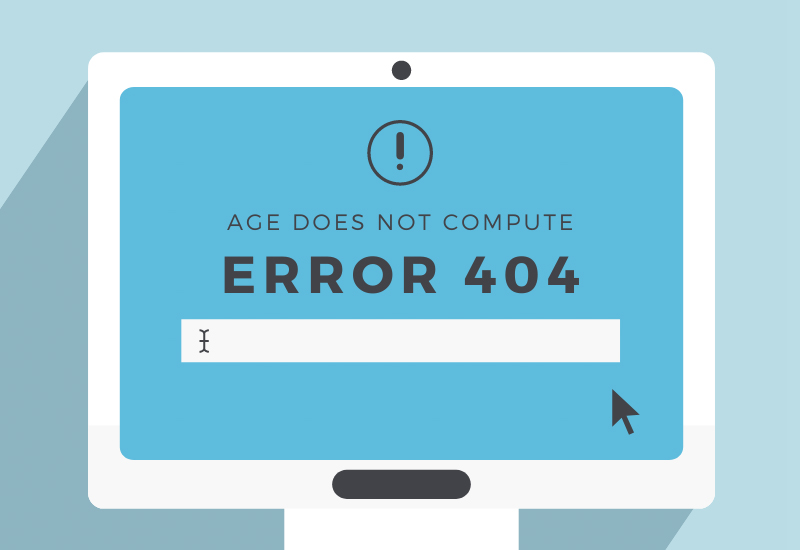
Cách tạo ra một trang 404 tốt nhất
Đối với những website sử dụng WordPress, trang 404 là một plugin được khuyến khích cho phép bạn tùy chỉnh trang 404 của mình, thậm chí còn không yêu cầu bất kỳ kỹ năng nào.
Bạn cũng có thể kiểm tra các plugin trang 404 khác có sẵn cho WordPress. Hoặc có thể tạo thủ công bằng cách:
- Tạo một trang lỗi (‘ 404.html ‘ hoặc ‘ 404.php ‘) trong thư mục gốc (nếu chưa có).
- Mở tệp .htaccess (hoặc tạo tệp nếu cần) trong thư mục gốc, nhập tệp này vào ‘ErrorDocument 404 /404.html’ và lưu thay đổi.Trang lỗi sẽ được tạo bằng mã code này.
- Để xem nó có hoạt động không, hãy thử truy cập một trang web không khả dụng và thông báo lỗi 404 not found sẽ xuất hiện trong trình duyệt.
Tuy nhiên để có thể tạo trang 404 tốt nhất, làm tăng trải nghiệm người dùng của website cũng như tỷ lệ giữ chân khách truy cập. Bạn chú ý đến những vấn đề chính sau:
- Sự hài hước: Thông báo lỗi 404 thú vị, kỳ quặc và vui nhộn. Chi tiết nhỏ này được khách truy cập yêu thích và tăng xác suất họ sẽ quay lại trang web của bạn nhiều hơn.
- Nội dung tốt: Một trang 404 có nội dung tốt sẽ thu hút và liên kết với các trang web khác. Họ có thể sử dụng các trang web lỗi 404 tùy chỉnh nhằm tối đa hóa cơ hội tiếp thị, tìm kiếm khách hàng tiềm năng và bán hàng.
- Thiết kế trang web thu hút: Yếu tố màu sắc, phông chữ, đồ họa và tính thẩm mỹ tổng thể của trang thông báo 404. Hãy thiết kế trang web gọn gàng và đẹp mắt sẽ giúp thu hút người dùng.
- Công cụ báo cáo: Các lỗi 404 của trang web nên được thiết kế để cho phép người dùng báo cáo các vấn đề với liên kết trang web nhằm tăng lượng truy cập.
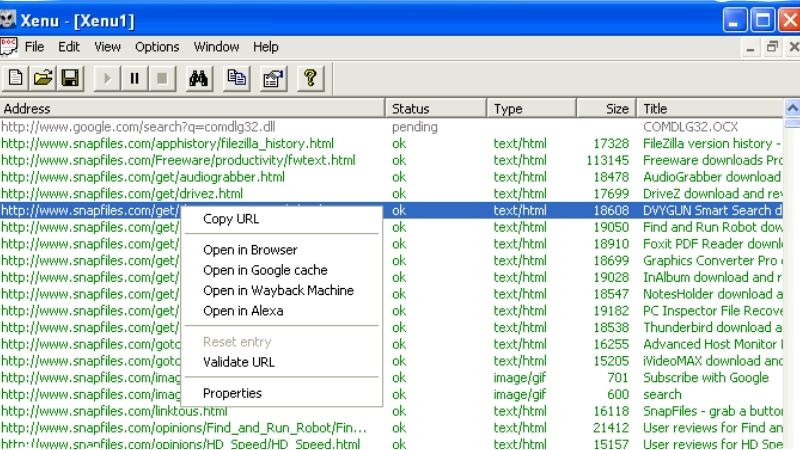
Lỗi 404 (Not Found) không chỉ làm gián đoạn trải nghiệm người dùng mà còn ảnh hưởng tiêu cực đến quá trình thu thập dữ liệu của Google. Để phát hiện và xử lý kịp thời các liên kết gãy (broken links), dưới đây là danh sách 5 công cụ kiểm tra miễn phí được đánh giá cao về độ chính xác và hiệu quả. Google Search Console là công cụ chính chủ từ Google, mang lại độ tin cậy cao nhất vì phản ánh chính xác cách Googlebot thu thập dữ liệu trên website của bạn. Không chỉ giúp phát hiện các liên kết gãy (404), công cụ này còn phân loại chi tiết nguyên nhân lỗi như lỗi máy chủ (5xx) hay lỗi chuyển hướng, giúp quản trị viên có cái nhìn toàn diện để tối ưu hóa ngân sách thu thập dữ liệu (crawl budget). Cách sử dụng: Được ví như “cánh tay phải” của giới Technical SEO, Screaming Frog SEO Spider hoạt động bằng cách mô phỏng hành vi của bọ tìm kiếm để quét toàn bộ cấu trúc website. Điểm mạnh của phần mềm này là khả năng cung cấp báo cáo cực kỳ chi tiết về đường dẫn nội bộ (inlinks) trỏ đến trang lỗi, giúp bạn xác định chính xác vị trí cần khắc phục; phiên bản miễn phí cho phép quét tới 500 URLs, rất phù hợp cho các dự án vừa và nhỏ. Cách sử dụng: . Dr. Link Check là giải pháp trực tuyến tiện lợi giúp bạn rà soát website mà không cần cài đặt phần mềm phức tạp. Công cụ này quét toàn bộ trang để kiểm tra cả liên kết nội bộ và liên kết ngoài (external links), đồng thời phân loại rõ ràng các trạng thái như 404, timeout hay lỗi SSL, giúp người quản trị dễ dàng xử lý các vấn đề kỹ thuật mà không yêu cầu kiến thức lập trình sâu. Cách sử dụng: Xenu’s Link Sleuth là một phần mềm cổ điển nhưng vẫn giữ vững vị thế nhờ tốc độ xử lý nhanh và cực kỳ nhẹ trên hệ điều hành Windows. Công cụ này hoạt động theo cơ chế rà soát liên tục các liên kết từ trang này sang trang khác để tạo ra bản thống kê toàn diện, đặc biệt hữu ích trong việc phát hiện các liên kết gãy và “liên kết mồ côi” (orphan pages) bị bỏ quên trong cấu trúc web. Cách sử dụng: Internet Marketing Ninjas cung cấp tính năng Broken Link Checker hoàn toàn miễn phí trên nền tảng web, cho phép kiểm tra nhanh tình trạng liên kết mà không cần đăng ký tài khoản. Đây là lựa chọn lý tưởng để quét nhanh một nhóm trang cụ thể hoặc kiểm tra định kỳ nhằm đảm bảo luồng truy cập của người dùng không bị gián đoạn bởi các liên kết hỏng, giúp tối ưu hóa trải nghiệm người dùng ngay lập tức. Cách sử dụng:
5 công cụ kiểm tra lỗi 404 miễn phí
1. Google Search Console
2. Screaming Frog SEO Spider
3. Dr. Link Check

4. Xenu’s Link Sleuth
5. Internet Marketing Ninjas

Bài viết đã làm rõ lỗi 404 là lỗi gì cũng như những cách khắc phục hiệu quả. Lỗi 404 Not Found không chỉ là một thông báo không tìm thấy đơn giản. Điểm mấu chốt là nó tác động tiêu cực trực tiếp đến SEO, làm giảm trải nghiệm người dùng, lãng phí ngân sách thu thập dữ liệu của Google và suy yếu sức mạnh của các liên kết. Nguyên nhân gây lỗi đến từ cả phía người dùng và lẫn phía máy chủ.
Để khắc phục hiệu quả, bạn cần chủ động dùng 5 công cụ kiểm tra lỗi miễn phí để phát hiện lỗi. Sau đó, hãy thực hiện 9 hành động khắc phục để giữ chân khách hàng truy cập. Xử lý triệt để lỗi 404 là nhiệm vụ bắt buộc để duy trì sức khỏe kỹ thuật và uy tín cho website của bạn.